




SuaraBekaci.id - Cara download WhatsApp di laptop Windows dan Apple atau MacOS. Dengan adanya WhatsApp di laptop akan memudahkan pekerjaan dan lebih ringkas dalam berkomunikasi.
Dengan mengakses WhatsApp di laptop kamu tak perlu lagi memegang HP langsung hanya untuk membalas pesan WhatsApp. Biasanya WhatsApp di laptop digunakan untuk para pekerja, sehingga tak perlu lagi mencari ponselnya hanya untuk membalas chat.
Selain membalas chat, kamu juga bisa berkirim pesan foto, video hingga melihat status seperti menggunakan WhatsApp saat ada di ponsel.
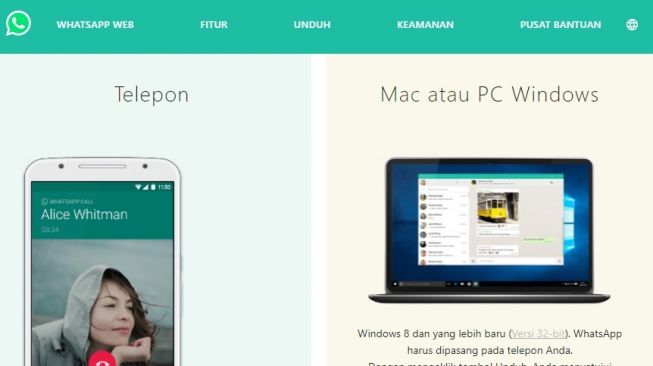
![Ilustrasi WhatsApp. [iGlobalWeb/Pixabay]](https://media.suara.com/pictures/653x366/2021/01/29/59803-ilustrasi-whatsapp.jpg)
Tak hanya Windows, para pengguna macOS juga bisa menerapkan cara download WhatsApp di laptop ini.
Baca Juga:Dinantikan Penggemar, iPhone 13 Diprediksi Bawa Fitur Canggih Ini
Dilansir dari blog WhatsApp dikutip dari HiTekno, berikut cara download WhatsApp di laptop:
- Langkah pertama adalah pastikan baik laptop dan ponsel kamu keduanya terkoneksi oleh internet.
- Usai memastikan semuanya terkoneksi oleh internet, buka situs web WhatsApp resmi dari browser komputer kamu.
- Kamu bisa buka situs web resmi WhatsApp di sini.
- Download WhatsApp di laptop dari Apple Store atau Micorsoft Store dari dekstop.
- WhatsApp di dekstop hanya dapat dipasang pada komputer jika sistem operasi yang digunakan adalah Windows 8.1 sampai yang lebih baru atau macOS 10.10 sampai yang lebih baru.
- Sedangkan untuk semua sistem operasi lainnya, kamu bisa download WhatsApp pada browser kamu di sini.
- Setelah mengunduh kamu akan mendapatkan aplikasi unduhan berbentuk file .exe.
- Lalu buka file tersebut untuk menginstall WhatsApp pada perangkat komputer kamu.
- Usai pemasangan selesai, sekarang giliran kamu buka WhatsApp pada komputer yang terdapat pada menu di pojok kanan atas.
- Langkah terakhir adalah pindai kode QR untuk masuk ke akun WhatsApp kamu.
- Untuk pengguna macOS, kamu juga bisa download WhatsApp for PC di halaman yang sama.
- Lalu kamu akan mendapatkan file .dmg. dan ulangi langkah untuk memasang aplikasi WhatsApp di laptop kamu.